WordPressでサイトを公開したのに、検索しても見つからない。原因の一つとして見落とされやすいのが、制作中に設定した「検索エンジンがサイトをインデックスしないようにする」の解除忘れです。公開作業では、ページの見た目だけでなく、検索エンジン向けの設定も確認しましょう。
まず「表示設定」のチェックを確認します
管理画面で「設定」→「表示設定」を開き、「検索エンジンがサイトをインデックスしないようにする」のチェック状態を見ます。検索結果への掲載を目指して公開するサイトなら、通常はチェックを外して変更を保存します。WordPress公式の説明では、この設定が有効だとページのhead内にnoindex,nofollowが出力されます。
ただし、これは検索エンジンにインデックスしないよう依頼する設定であり、サイト自体へのアクセスを遮断する機能ではありません。非公開にしたい情報を守る目的で使うものではない点に注意してください。
解除したつもり、で終わらせない点検手順
-
公開直前:表示設定のチェックを確認し、公開用の状態にします。
-
関連設定も確認:SEOプラグインなどを使っている場合は、ページ単位・サイト全体のnoindex設定も点検します。制作会社の公開前チェックリストでも、noindexやrobots.txt、サイトマップなどを別々の確認項目として扱っています。
-
公開後:同じチェックリストを使って再確認します。設定変更が保存されたか、対象ページに意図しないnoindexが残っていないかを確認しましょう。
チェックを外しても、検索結果への掲載時期は保証されません。ほかの要因もあり得るため、「検索に出ない=この設定だけが原因」と決めつけず、公開後の確認項目の一つとして扱うのが堅実です。
操作に慣れるための補助動画
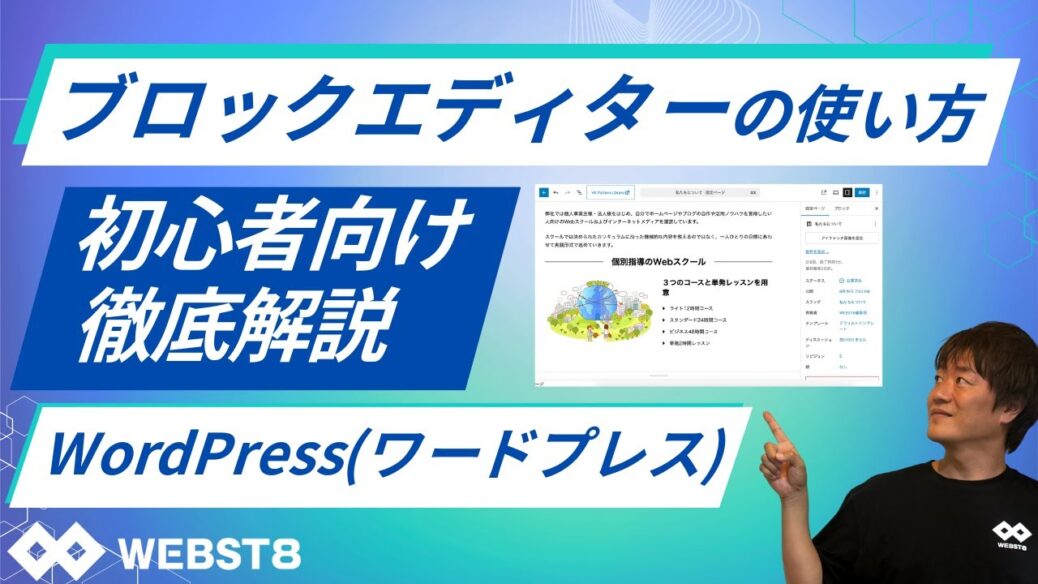
WEBST8の動画はブロックエディターの基本を扱っています。noindex設定の解説ではありませんが、投稿編集の流れを学ぶ補助教材として紹介します。動画の説明環境はWordPress 6.8.2のため、現行画面と異なる可能性があります。
まとめ
公開時は「設定→表示設定」だけでなく、SEO関連の別設定も確認し、公開前後で同じチェックリストを使いましょう。小さな確認を手順に組み込むことが、検索エンジンへの意図しない拒否を防ぐ近道です。
参考
 Settings Reading screenThe options in the Reading Settings Screen are few in number, but still important. You can decide if you want your latest posts or a “stati…Documentation
 【WEB大阪コラム】ホームページ公開前チェックリスト|WEB担当者が確認すべき30項目 | ホームページ制作会社 大阪|株式会社ク…ホームページ公開前チェックリスト30項目 まずは一覧で確認したい方に向けて、30項目をまとめました。 会社情報・原稿 1. 会社名・所在地・電話番号 …ホームページ制作会社 大阪|株式会社クレ…
- WEBST8「WordPressブロックエディターの使い方」
\ 最新情報をチェック /