
WordPressの更新は大切ですが、更新後に表示が崩れたり、管理画面に入れなくなったりする可能性もあります。初心者が先に身につけたいのは、バックアップを取ることだけでなく「問題が起きたとき、元に戻せる状態か」を確認することです。
バックアップは「データベース」と「ファイル」の両方
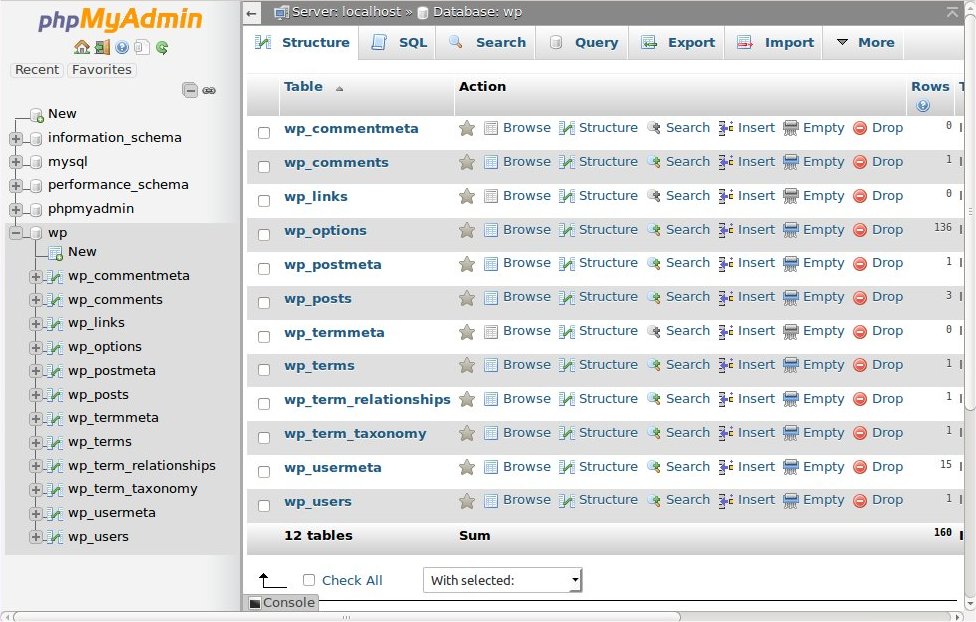
投稿や設定などを含むデータベースと、テーマ・プラグイン・画像などのファイルは、役割が異なります。片方だけでは、サイトを元の状態に戻せない場合があります。バックアップの設定画面で対象を確認し、両方が保存される方法を選びましょう。
更新前に行う3つの確認
- 復元ポイントを作る:更新の直前にバックアップを実行します。自動バックアップを使う場合も、最後の保存日時が更新前であることを確認してください。
- 保存先を確かめる:レンタルサーバーの自動バックアップ、プラグイン、手動保存などがあります。サーバー内の保存は手軽ですが、別環境にも保存する方法を重視する事業者もあります。サイトの規模や利用環境に合わせて選び、保存場所と保持期間を把握しておきましょう。
- 戻し方を調べる:サーバーの管理画面で復元できるのか、データベースとファイルを別々に戻すのかを確認します。管理画面に入れない場合、通常とは異なる復旧作業が必要になることもあります。
バックアップ方法の違いを把握したい方は、サイト引越し屋さんの動画も参考になります。
自動更新に任せきりにしない
プラグインやテーマの自動更新は便利ですが、公式サポートも、問題時に以前の状態へ戻せることを確認するよう案内しています。自動更新の実行はWordPress Cronに依存するため、設定しただけで確実に動くとは限りません。「ツール」から「サイトヘルス」を確認し、更新後の通知も見逃さないようにしましょう。
まとめ
更新前に、データベースとファイルのバックアップ、保存日時、保存先、復元手順を確認しておけば、トラブル時の判断がしやすくなります。まずは利用中のサーバーに復元機能があるか調べ、実際に戻せる手段を把握するところから始めてください。
参考
 WordPress のバックアップ注: 詳細な説明や手法が不要であれば、「自動バックアップ」節の「バックアップ関連の WordPress プラグ…サポートフォーラム
 プラグインとテーマの自動更新WordPress のサイトを安全に保つには常にテーマとプラグインを最新のバージョンで更新する必要があります。…サポートフォーラム
 【WordPress復旧手順】バックアップから復元・元に戻す方法今回は、WordPressが壊れてしまったときのために、バックアップデータからWordPressを復旧・復元する手順をご紹介します。 この記事でわかること Wor…Web・AIの活用術 WEBST8のブログ
 【3パターン】WordPressバックアップ方法をプロが解説 | サイト引越し屋さん本記事では、WordPressの3つのバックアップ手法や手順について、初心者の方でも分かるよう丁寧に解説しています。 詳しくは、クリックして本文をご…WordPressの引越し代行&保守管理なら『サ…
\ 最新情報をチェック /


