WordPressを始めようと解説記事を開いて、そのとおりに進めたつもりなのに「画面が全然違う」と手が止まってしまう。初心者のうちは、これがかなり不安になりますよね。
実は2026年のWordPressは、7.0で管理画面の見た目が大きく変わりました。少し前の解説記事と見た目が違うのは、操作を間違えたからとは限りません。この記事では、これから入門する方が最初に押さえておきたい「今のWordPress」の姿を整理します。
まず知っておきたい、2026年11月時点のWordPress
最新版は7.1.5
2026年11月20日時点の最新版は、11月18日に公開された7.1.5です。公式のリリース一覧ページでは、安全に使えて保守が続いているのは「7.1系の最新版だけ」と案内されています。
WordPressのバージョン番号は、ざっくり次のように読むとわかりやすくなります。
- 7.0、7.1のような番号:機能が大きく追加される「メジャーリリース」
- 7.1.4、7.1.5のような番号:不具合やセキュリティの問題を直す「マイナーリリース」
7.1は2026年8月19日に公開され、その後11月までに7.1.1から7.1.5まで、細かな更新が続いています。
動かすにはPHP 7.4以上が必要
PHPは、WordPressを裏側で動かしているプログラミング言語です。7.0からPHP 7.2と7.3のサポートが外れ、最低要件はPHP 7.4になりました。7.1でも最低要件は7.4です。
レンタルサーバーを選ぶときや、昔から使っているサーバーでWordPressを始めるときは、PHPのバージョンを確認しておきましょう。なお、推奨されるPHPのバージョンやデータベースの要件は、この記事を書く時点では確認できていません。契約しているサーバー会社の案内や公式情報で確かめてください。
古い解説記事と画面が違うのはなぜ?
7.0で管理画面のデザインが刷新された
2026年5月20日に公開されたWordPress 7.0では、管理画面のデザインが新しくなりました。2013年以来の大きな見た目の変更と紹介されています。従来の一覧表形式の画面が、「DataViews」という新しい仕組みに置き換わるという説明もあります。
また、管理画面の画面切り替えも変わりました。ページを丸ごと読み込み直さずに切り替わるため、操作の感覚が以前と少し違って感じられるかもしれません。
そのため、6.x系の頃に書かれた解説記事のスクリーンショットと、今の画面が一致しないことがあります。どの画面がどう変わったのか、細かい点までは今回確認できていません。
古い記事を参考にするときのコツ
古い記事がまったく役に立たないわけではありません。考え方や流れは参考になります。次の点を意識すると迷いにくくなります。
- 記事の公開日と対象バージョンを見る:7.0より前の記事なら、見た目が違う前提で読みます。
- メニューの場所は実際の画面で確かめる:名前や位置が同じとは限りません。
- スクリーンショットが違っても慌てない:同じ役割のボタンや項目を探してみましょう。
- 迷ったら公式情報を優先する:個人ブログの記事は書かれた時点の情報です。
ここがポイントです。自分でメモを残すときも「7.1.5で確認」のようにバージョン番号を書いておくと、あとで見返したときに役立ちます。
初心者に関係が深い7.0・7.1の新機能
過去の保存版を見た目で比べられる「ビジュアルリビジョン」
リビジョンとは、記事を保存するたびに残る過去の版のことです。7.0からは、エディターに近い画面で、見た目の違いを強調しながら比べられるようになりました。「前の文章のほうがよかった」と思ったときに、違いを探しやすくなります。
スマホだけ・パソコンだけの表示を決められる
7.0で入った「レスポンシブ編集モード」では、ブロックごとにパソコン・タブレット・スマホのどれで表示するかを決められます。ブロックとは、見出しや段落、画像など、ページを組み立てる部品のことです。
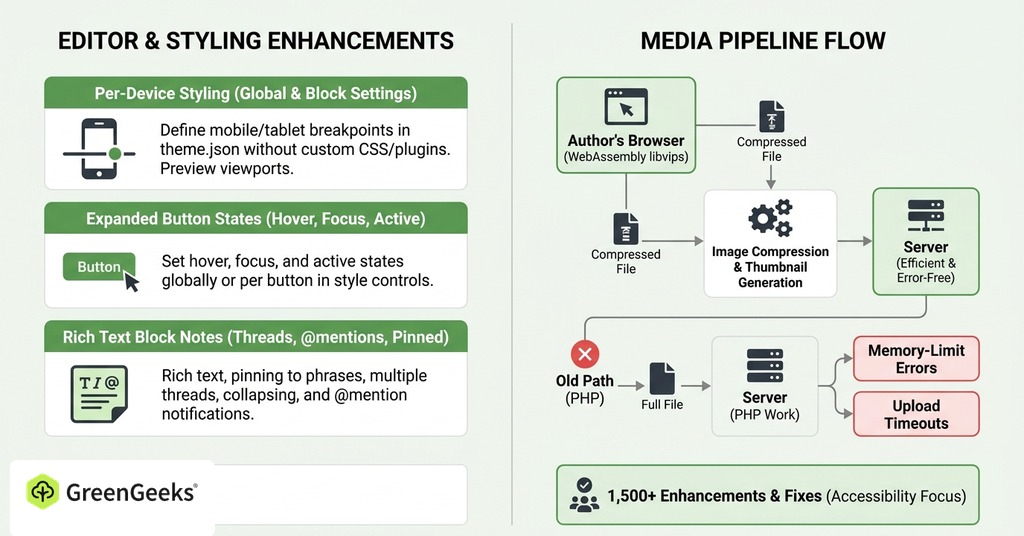
7.1では、ブロックテーマ(サイト全体をブロックで組み立てるタイプのテーマ)で、表示を切り替える画面幅を自分で決められるようにもなりました。ボタンには、マウスを乗せたとき・選択したとき・押したときのスタイルも設定できます。
新しいブロックが増えた
- 7.0:アイコンブロック(SVGアイコン)、パンくずリスト、レスポンシブ対応のグリッドなど
- 7.1:長いページを切り替え式のパネルに分ける「Tabs」、音声をまとめて再生できる「Playlist」
画像の切り抜きがしやすくなった
7.1では画像の編集画面が新しくなり、ポップアップ画面(モーダル)で開くようになりました。自由な形や決まった比率で切り抜きができます。アイキャッチ画像をそろえたいときに便利そうです。
そのほかの変更
7.0では「コマンドパレット」という機能も追加されています。また、AI関連の基盤が本体に入り、OpenAI、Google、AnthropicのAPIキーを設定画面でまとめて管理できると紹介されています。ただ、正確なメニューの場所までは今回確認できていないため、使う際は実際の画面で確かめてください。
情報が割れている「同時編集」の話
複数人で同じ記事を同時に編集できる「リアルタイム共同編集」は、情報源によって書かれ方が違います。
- 7.0に搭載され、設定で有効にできるとする記事
- 5月8日の公開候補版(RC3)の段階で7.0から外された、とする記事(こちらのほうが多数です)
その後の見通しも、「7.1に延期」「7.1の開発期間で再検討」「2027年より前は難しそう」と分かれています。7.1に実際に入ったかどうかは確認できていないため、この機能を目当てにする場合は、公式情報で最新の状況を確かめるのがおすすめです。
更新とどうつきあうか
WordPressは更新が多いソフトウェアです。7.1の開発中にはセキュリティリリースが3回あり、10月28日の7.1.4は22件の脆弱性(セキュリティ上の弱点)を直す更新だったと紹介されています。
マイナーリリースは安全のための修正が中心なので、後回しにしすぎないことが大切です。この設定は忘れずに確認しましょう、というより「更新を知ったら早めに対応する習慣」をつけておくと安心です。更新前には、念のためバックアップを取っておきましょう。
なお、次のメジャー版7.2は2026年12月8日の予定とする記事や、新しいデフォルトテーマ「Ipsum」が入るとする記事があります。どちらも今回確認できた情報源は1件ずつなので、確定情報としては扱わず、公式発表を待つのがよさそうです。
これから始める人が今日できること
- 使っている、または使う予定のサーバーでPHPが7.4以上か確認する
- WordPressを7.1系の最新版にしておく
- 解説記事を読むときは、公開日と対象バージョンを見る
- 画面が違っても慌てず、同じ役割の項目を探してみる
- ビジュアルリビジョンや新しいブロックなど、気になる機能をひとつ試してみる
見た目が変わると戸惑いますが、仕組みそのものを一から覚え直す必要はありません。「今の画面が正解」と考えて、少しずつ触ってみてください。
参考
 Release ArchiveReleases This is an archive of every recorded release that’s been made available for WordPress. Only the most recent in the series is safe …WordPress.org
- Version 7.1In this article On August 19, 2026, WordPress 7.1 “Mary Lou” was released to the public. For more information on this release, read the Wor…Documentation
- WordPress 7.1Dev Chat Agendas | Dev Chat Summaries | Roadmap | Bug Scrub Schedule | Dev Notes | Field Guide | Help Test 7.1 | All Posts Tagged 7.1 | 7.1…Make WordPress Core
 WordPress 7.1: What's New and When to UpdateGreenGeeks reviews WordPress 7.1 features, security fixes, hosting requirements, Classic block changes, plugin compatibility, and when to u…GreenGeeks Blog
 WordPress 7.1: Release Date & New Features – DreamHostWordPress 7.1 arrives August 19, 2026, with interactive states styling, new Tabs and Playlist blocks, and Site Editor polish.DreamHost Blog
- myCred WordPress 7.1 New Features Guide
- SmartWP WordPress 7.1
- InstaWP WordPress 7.0
- Kinsta WordPress 7.0
- Cloudways WordPress 7.0
- WP Engine WordPress 7.0 Release
- launchcodex WordPress 7.0 Release Guide
- qewebby WordPress 7.0 Features Update Guide
- Smackcoders WordPress 7.0 New Release
- TCD WordPress 7.0
- ロリポップ WordPress 7の新機能
- raplsworks WordPress 7.0 開発者ガイド
- issoh WordPress 7.0解説
- クーシー WordPress 7リリース