WordPressを始めたものの、管理画面に項目がたくさん並んでいて、どこから触ればよいのか迷うことがあります。最初から全部覚える必要はありません。サイトの基本情報を整え、必要な機能だけ追加し、公開前後の確認を習慣にすれば、少しずつ使いこなせます。
最初に決めるのは、WordPressの使い方
「WordPress.org版」は、用意したサーバーにソフトウェアを設置して使う方式です。ドメインやサーバーの選択肢が広い一方、更新やバックアップなどの管理も必要になります。「WordPress.com」は、ホスティングを含むサービスです。プランによって利用できる機能が異なるため、プラグインなどを使いたい場合は、契約前にプラン内容を確認しましょう。
サーバーを自分で用意する場合は、ホスティング事業者の自動インストールを利用できることがあります。基本の流れは、ドメインとサーバーを準備し、サーバーの管理画面からインストール、管理者アカウントを設定してログイン、です。画面や項目名は事業者によって異なるため、表示された案内に沿って進めてください。
管理画面で、まず整える3つの設定
セルフホスト型では、サイトのドメインに続けて「/wp-admin」を付けた場所から管理画面に入る形が一般的です。ログイン後は、次の項目から確認すると迷いにくくなります。
- サイトの基本情報:「設定」→「一般」でサイトのタイトルやキャッチフレーズ、サイト言語、タイムゾーンを確認します。予約投稿を使うなら、タイムゾーンも見ておきましょう。
- URLの形:「設定」→「パーマリンク」で、投稿や固定ページのURL構造を決めます。公開後に変更すると既存リンクに影響することがあるため、早めに決めて頻繁に変えないのが安心です。
- ホームページの表示:「設定」→「表示設定」では、トップページに最新の投稿を表示するか、固定ページを表示するか選べます。固定ページをトップにしたい場合は、先にそのページを作成します。
設定項目の配置や表示は、WordPressのバージョンやサイト環境によって異なる場合があります。サイトのURL欄は、理由がなければ不用意に変更しないでください。
テーマとプラグインは、必要になってから選ぶ
テーマはサイトのデザインや表示方法を決めるもの、プラグインは機能を追加するものです。テーマは「外観」→「テーマ」→「新規追加」から探せます。インストールしただけでは適用されない場合があるので、使うテーマを有効化したうえで表示を確認しましょう。
プラグインは「プラグイン」→「新規追加」で検索し、「今すぐインストール」を押してから「有効化」します。何でも追加するのではなく、配布元や更新状況、互換性を確認し、目的に合うものに絞るのがポイントです。不要になったものは、無効化だけでなく削除も検討しましょう。
ブロックテーマでは「サイトエディター」でヘッダーやフッターなどを編集できますが、クラシックテーマでは編集方法やメニューが異なります。「外観」に同じ項目が見当たらないときは、テーマの種類を確認してください。
記事はブロックで組み立て、公開前にプレビュー
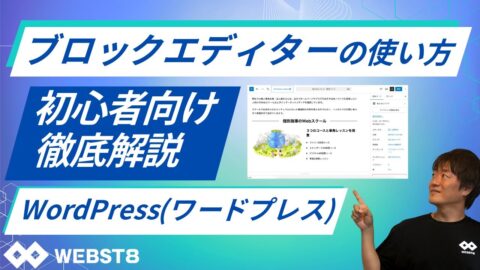
ブログ記事には「投稿」、お問い合わせやサイト紹介のように時系列で並べない情報には「固定ページ」を使います。編集画面では、段落や見出し、画像などを「ブロック」という部品単位で追加します。画面の「+」から選ぶほか、本文中で「/」を入力してブロックを探す方法もあります。
作成中は下書きとして保存し、プレビューで見え方を確認してから公開します。画像は編集画面から追加するか、「メディア」→「新規追加」からアップロードできます。画像の内容を伝える代替テキストも、必要に応じて設定しましょう。意味のある画像には内容を簡潔に記述し、装飾だけの画像は文脈に合わせて扱います。
SEO(検索エンジン最適化)は、特別な設定を一つすれば完了するものではありません。読者に内容が伝わるタイトルと見出しを付け、役立つ情報を読みやすく整理することが基本です。
公開後は、更新・バックアップ・速度を確認
WordPress本体、テーマ、プラグインは、セキュリティのために更新状況を確認しましょう。更新前にはバックアップを取り、データベースだけでなくサイトのファイルも対象にします。バックアップを保存したら、必要なときに復元できるかも確認しておくと安心です。
表示が遅いと感じたら、まず大きすぎる画像や使っていないプラグインを見直します。キャッシュなどの設定はサイト環境によって調整が必要になるため、最初から複雑な対策に手を広げなくても大丈夫です。
ログインできない場合は、ユーザー名やパスワードの大文字・小文字を確認し、パスワード再設定を試します。画面が真っ白になったり重大なエラーが出たりしたときは、直前に追加・更新したテーマやプラグインが手掛かりになることがあります。サーバーのファイル操作に不慣れなら、無理に変更せずホスティング事業者に相談しましょう。
まずは「一般設定を確認する」「テーマを一つ選ぶ」「下書きをプレビューする」の3つから始めてみてください。WordPressは、必要な操作を一つずつ覚えていけば大丈夫です。
参考
- WordPress.com vs. WordPress.org: What's the difference? | WordPress.com SupportDiscover the differences between WordPress.com and WordPress.org. Learn about hosting, features, customization, support, plugins, themes, a…WordPress.com Support
 WordPress のインストールWordPress はインストールが簡単なことで有名です。ほとんどの環境でごく簡単な手順でインストールが済み、…サポートフォーラム
 一般設定画面「一般設定」画面は、設定画面の中でも特に基本的な設定を行う画面です。サイトのタイトルと URL、サイトの利用者…サポートフォーラム
 Settings Permalinks screenPermalinks are the permanent URLs to your individual pages and blog posts, as well as your category and tag archives. A permalink is the we…Documentation
 Work with themesWhat is a Theme? Fundamentally, the WordPress Theme system is a way to “skin” your WordPress site. Yet, it is more than just a “skin”. Skin…Documentation
- WordPress.org:プラグインの管理
- WordPress.org:ブロックエディター
- WordPress Developer Resources:バックアップ
- Google Search Central:SEOスターターガイド
\ 最新情報をチェック /