WordPressを開いたものの、「どこから記事を書けばいいの?」「公開ボタンを押したら、すぐ読める状態になるの?」と迷うことはありませんか。最初は、文章と画像を入れた短い投稿を1本作るのがおすすめです。公開前に確認したい設定も含め、基本の流れを順番に見ていきましょう。
まずは「投稿」を新しく作る
ここでは、WordPressのインストールが済み、管理画面にログインできる状態を前提にします。メニューから「投稿(Posts)」を開き、「新規追加(Add New)」を選んでください。ブログ記事を書く画面が表示されます。
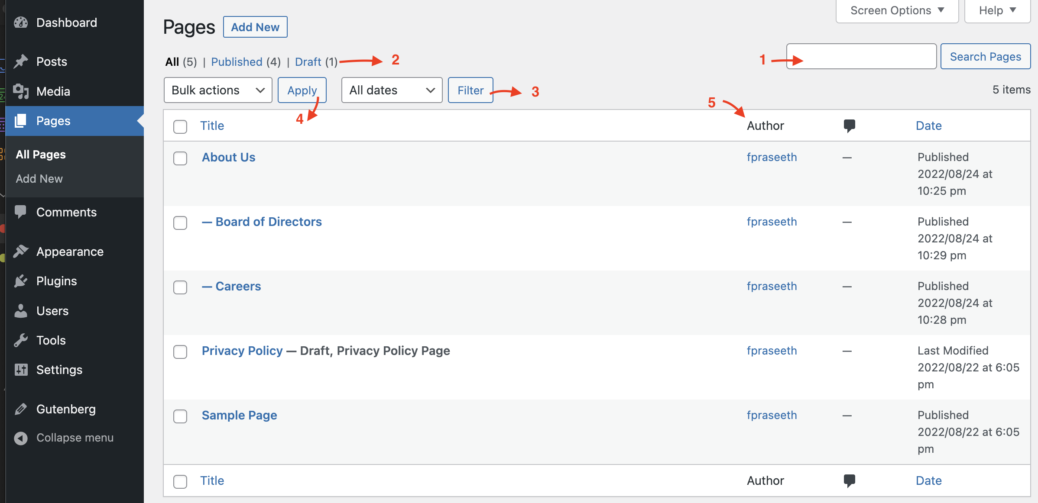
「投稿」は新しい順に並ぶブログ記事などに使い、「固定ページ(Pages)」はプロフィールや問い合わせ先のように、時系列で並べない情報に使います。記事を作るときは、まず投稿から始めれば大丈夫です。画面の日本語表記やボタンの位置は、WordPressのバージョン、テーマ、プラグインによって異なる場合があります。
ブロックを並べて記事を書く
本文の編集には、文章や画像を部品ごとに追加する「ブロックエディター」を使います。タイトル欄に記事名を入力し、本文には段落や見出し、画像などのブロックを追加していきます。
- タイトルを入力する:記事の内容がひと目で伝わる、具体的な名前にします。
- 本文を書く:本文の「+」ボタンからブロックを選びます。本文内で「/」を入力してブロック名を探す方法もあります。
- 見出しを付ける:話題が変わるところに見出しブロックを置くと、読者が内容を追いやすくなります。
- 下書きで保存する:いったん保存してから、プレビューで表示を確認します。
ブロックをクリックすると、そのブロック用の設定が表示されます。右上の歯車アイコンでは設定サイドバーの表示を切り替えられます。ブロックの設定と投稿全体の設定を取り違えないよう、選択中の場所を見ながら操作しましょう。
画像を入れるときは代替テキストも確認
画像を置きたい場所で「+」を押し、「画像」ブロックを選びます。パソコンからアップロードするか、メディアライブラリにある画像を選択してください。画像はファイル容量が大きいほど表示に時間がかかることがあるため、掲載前にサイズを見直すのも効果的です。
画像の設定にある「代替テキスト」は、画像の内容や役割を言葉で説明する欄です。たとえば料理の写真なら「皿に盛り付けたトマトパスタ」のように、画像に合った説明を入力します。飾りだけの画像なら、内容を無理に説明する必要はありません。
画像のURLを直接指定する方法もありますが、元の画像が移動・削除されると表示されなくなる可能性があります。自分が使う権利のある画像を選び、必要に応じてメディアライブラリに保存しましょう。
公開ボタンを押す前のチェック
本文ができたらプレビューし、次の点を確認します。公開後に直すこともできますが、最初にひと通り見ておくと安心です。
- タイトルと本文に入力漏れや誤字がないか
- 画像が正しく表示され、内容に合った代替テキストがあるか
- 見出しや段落が読みやすく並んでいるか
- スマートフォン幅でも文章や画像が見切れていないか
問題がなければ、画面上部の「公開」ボタンから公開します。確認画面が出る場合は内容を確認して進めてください。公開後は記事ページを開き、読者から見た表示も確かめましょう。
検索結果に出したいサイトでは、「設定(Settings)>表示設定(Reading)」にある検索エンジン向けの表示設定も確認します。「検索エンジンがサイトをインデックスしないようにする」設定が有効だと、検索エンジンに掲載しないよう依頼する状態になります。これは閲覧を制限する機能ではありません。公開準備中に設定した場合は、公開後に意図した状態か見直してください。
公開後に表示が変わらないとき
編集した内容がサイトに反映されないときは、まず正しい投稿を編集したか、下書きではなく公開済みかを確認します。それでも変わらない場合は、ブラウザーやサーバー、キャッシュ系プラグインに古い表示が残っている可能性があります。ブラウザーを再読み込みし、必要ならキャッシュを削除して確認してください。
最初の記事は、完璧に仕上げるより「下書き保存、プレビュー、公開」の流れを一度経験することが大切です。まず短い内容で試し、画像や見出しを少しずつ使ってみましょう。編集画面の表示が違うときは、利用中のWordPressやテーマの案内も確認してください。
参考
 Create pagesIn WordPress, you can put content on your site as either a Post or a Page. When you’re writing a regular blog entry, you write a Post. Post…Documentation
 WordPress Block EditorSupport page for how to use the WordPress block editor also known as the WordPress editor or Gutenberg editor.Documentation
 Image blockGo to the list of Blocks Use the Image block to easily add an image to your page. Add an Image block To add the Image block, click the + Bl…Documentation
 Settings Reading screenThe options in the Reading Settings Screen are few in number, but still important. You can decide if you want your latest posts or a “stati…Documentation
 FAQ I make changes and nothing happensAfter you make a few changes in your WordPress content or your design, you may notice that nothing has changed. A number of common factors …Documentation
- Google Search Central「SEOスターターガイド」
\ 最新情報をチェック /